



前言
嗨,大家好呀!今天要跟大家分享一个超级实用的小工具——Umami!
如果你和我一样,有自己的网站,肯定也想随时了解网站的流量情况,对吧?但说实话,国内的一些流量统计平台,比如 CNZZ、51LA等等,有诸多限制,而谷歌 Analytics 又比较复杂!🙃
于是,我终于找到了一款真正让我心动的流量统计工具——Umami。它不仅免费,功能也非常轻量化,界面设计简洁美观,还特别好上手,简直就是谷歌 Analytics 的理想平替!
好了,不啰嗦了,接下来就手把手教大家如何快速搭建属于自己的流量统计系统!
教程
在这之前,我们要先安装好Docker,如何安装管理Docker不做赘述,可以参考我前面的文章。
在Umami的官方文档中,有多种安装方式,其中如果选择从源码安装的话,需要有Node.js。而相对来说,Docker就显得方便快捷了许多。今天的教程也推荐大家用Docker的安装方法来安装。
1.我们为Umami单独创建一个目录方便管理,并在这个目录下新建docker-compose.yml文件。
apt install vim && cd ~ ; mkdir -p ~/docker/umami && cd ~/docker/umami && vim docker-compose.yml2.在配置文件中输入compose代码:
---
version: '3'
services:
  umami:
    image: docker.umami.dev/umami-software/umami:postgresql-latest
    ports:
      - "3000:3000"
    environment:
      DATABASE_URL: postgresql://umami:umami@db:5432/umami
      DATABASE_TYPE: postgresql
      APP_SECRET: replace-me-with-a-random-string
    depends_on:
      - db
    restart: always
  db:
    image: postgres:15-alpine
    environment:
      POSTGRES_DB: umami
      POSTGRES_USER: umami
      POSTGRES_PASSWORD: umami
    volumes:
      - ./sql/schema.postgresql.sql:/docker-entrypoint-initdb.d/schema.postgresql.sql:ro
      - ./umami-db-data:/var/lib/postgresql/data
    restart: always
如果3000端口有冲突的话,记得把映射端口改为不被占用的端口,并放通安全组。
3.输入完后,摁ESC键退出输入模式,输入:wq,再摁Enter回车键保存并退出。
4.启动容器。
docker compose up -d5.访问。
这个时候,我们打开http://server_ip:3000 就可以正常访问了,默认的用户名admin、密码是umami 。
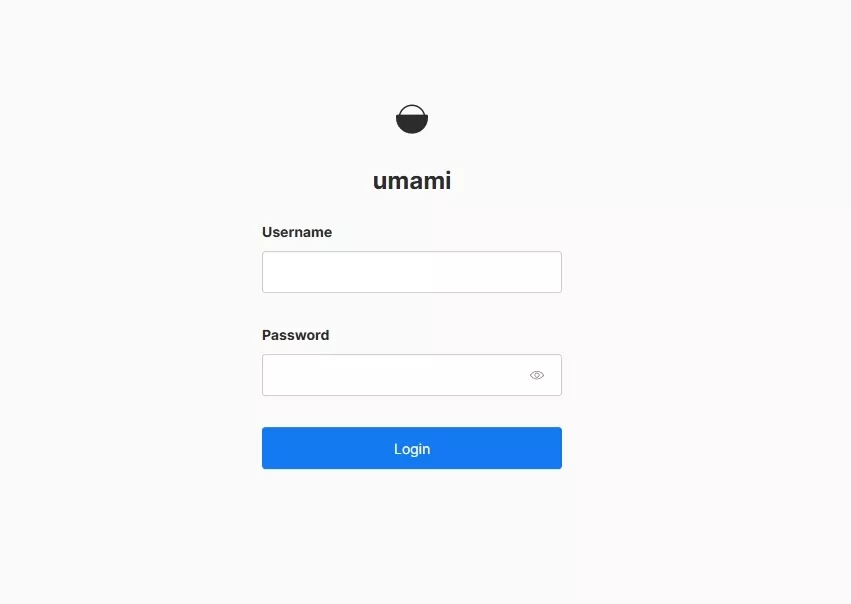
如果遇到打不开的情况,需要检查一下端口是否放行了。如果你是甲骨文云的服务器,还需要删除一下iptables,详细的教程参考我之前的博客。
删除iptables的方法:
6.添加网站
登入进去后,我们依次点击设置-网站-添加网站来添加网站,输入一个好记的名称,输入需要统计的域名,点击保存。
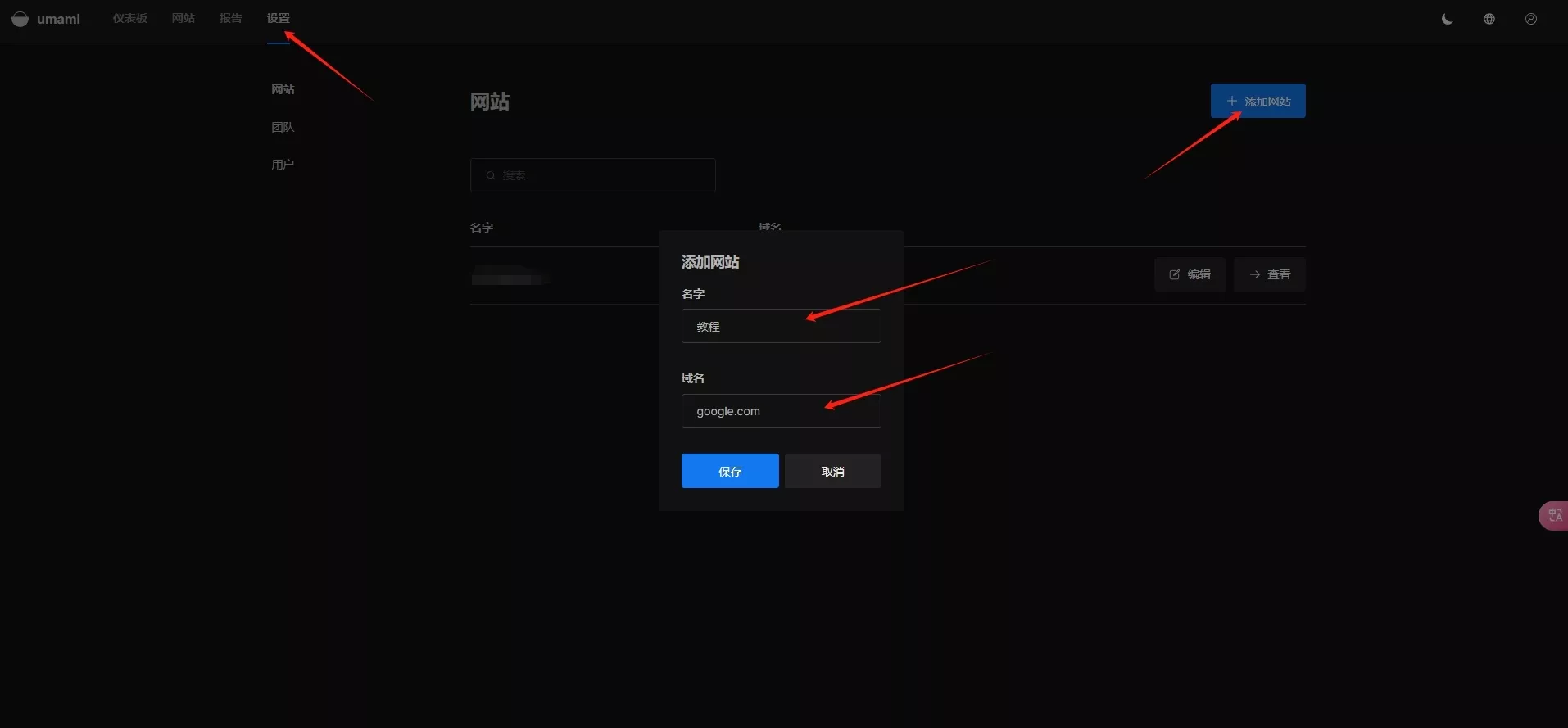
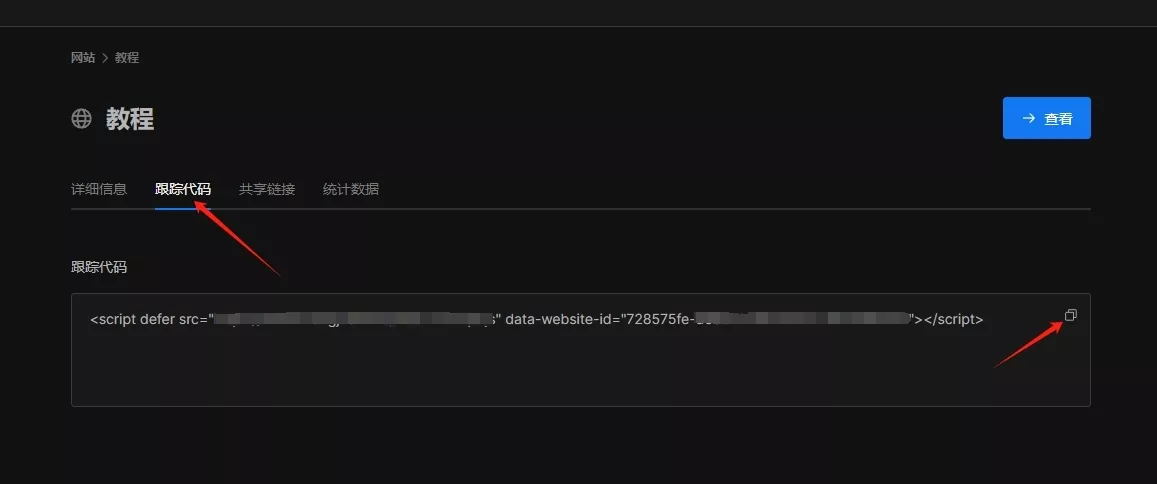
保存好后,我们点击编辑-跟踪代码,将跟踪代码复制到我们网站的统计代码中,即可开始统计啦!
相关链接
官网链接:
评论区