



前言
当你准备好了零食、空调和沙发,却根本搜不到想看的电影资源?
就算找到了,看到一半才发现是被砍掉十几分钟后的删减版?
或者你受够了不开会员要看两分钟的无聊广告?
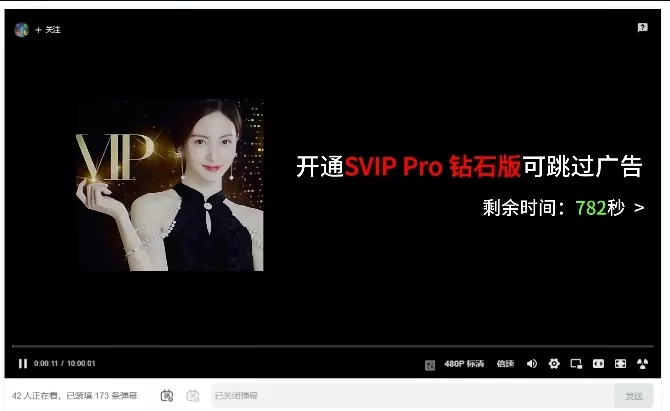
那么你可能需要搭建一个专属于你自己的私人影院,一分钱不花,随时随地享受影视盛宴!
嗨小伙伴们大家好,我是Vivi,前段时间Vivi发现了一个很有趣的开源项目,叫做LibreTV,不需要你拥有任何代码基础,一分钟就能搭建好属于自己的影视站,而且不需要花一分钱!是不是非常心动?
接下来,Vivi会用两种不同的方式,来教给大家如何部署LibreTV,让我们开始吧!
视频教程(建议搭配视频食用)
方法一:Cloudflare Pages
既然不需要花一分钱,那肯定少不了大善人Cloudflare的参与。
首先第一种方式,就是完全不需要折腾服务器的方法,没错,就是CloudflarePages。
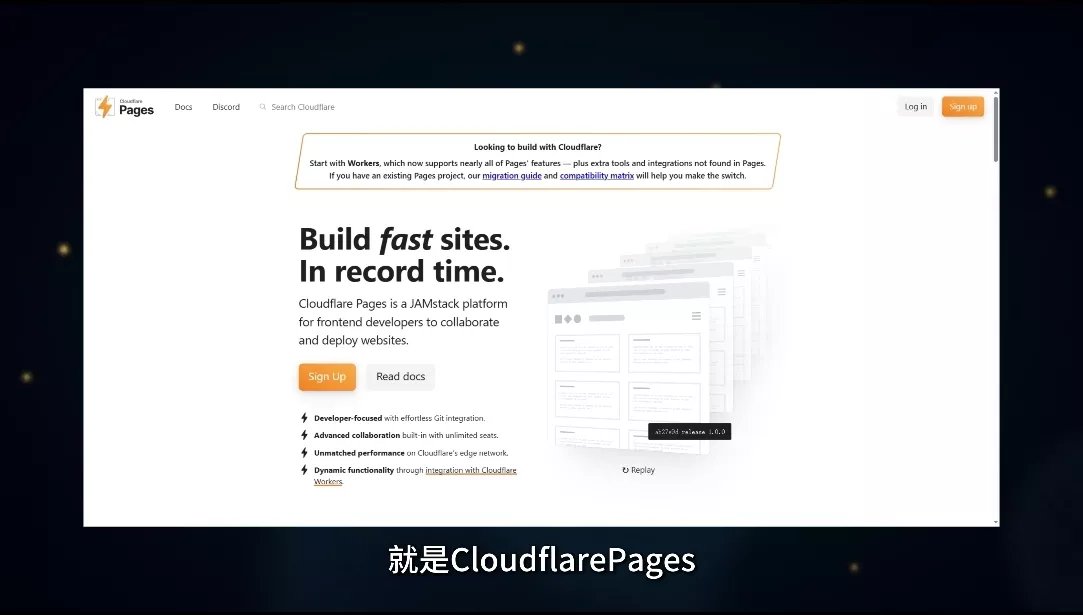
纯Serverless,省心省力,只需要你注册一个免费的账号,就能快速拥有一个不需要维护的永久站点。
首先,我们来到项目主页,这个项目已经在Github上获得了5千多个star,在开始之前,记得点个Star支持一下作者哦~
我们先把项目Fork到自己的账号下,我们点击Fork,项目的名称可以随便设置,项目介绍保持默认,我们点击创建。
稍等片刻,即可Fork成功。
接下来,我们来到Cloudflare,注册登录后,我们进入账户主页,点击Workers。选择第一项Pages。
在开始使用下方,选择Pages。

选择导入现有的库,点击开始使用。
如果你是第一次使用,他会提示你关联Github账户,我们点击连接,登录Github账户,弹出的提示保持默认,直接点击授权。
稍等片刻,我们就可以在弹出的页面中发现我们账户下所有的库。
我们选择刚刚Fork到自己仓库的项目,点击开始设置。
项目的名称可以随意设置,其他构建设置留空,我们点击变量,添加一个变量。
这里输入PASSWORD,值这里设置站点的访问密码。
在这里Vivi提醒大家,没有特殊需求,请在搭建时请设置一个较为复杂的密码,如果不需要设置密码,可不必设置变量。
设置好变量后,我们点击保存并部署。
此时,项目会自动开始部署,会出现部署成功的提示,此时我们打开CF提供的链接,即可随时随地打开我们刚刚部署的项目网页。
并且CF也会自动帮我们配置证书,保护站点的安全。
此时站点就可以正常使用了,但是使用的是CF的共用域名,接下来Vivi教给大家如何使用自己的域名来访问这个网站。
我们回到Pages,点击刚刚创建的项目,点击自定义域,设置自定义域。在这里,输入你想要设置的域名,Vivi就用一个自己闲置的域名来进行演示。确认无误后点击继续。
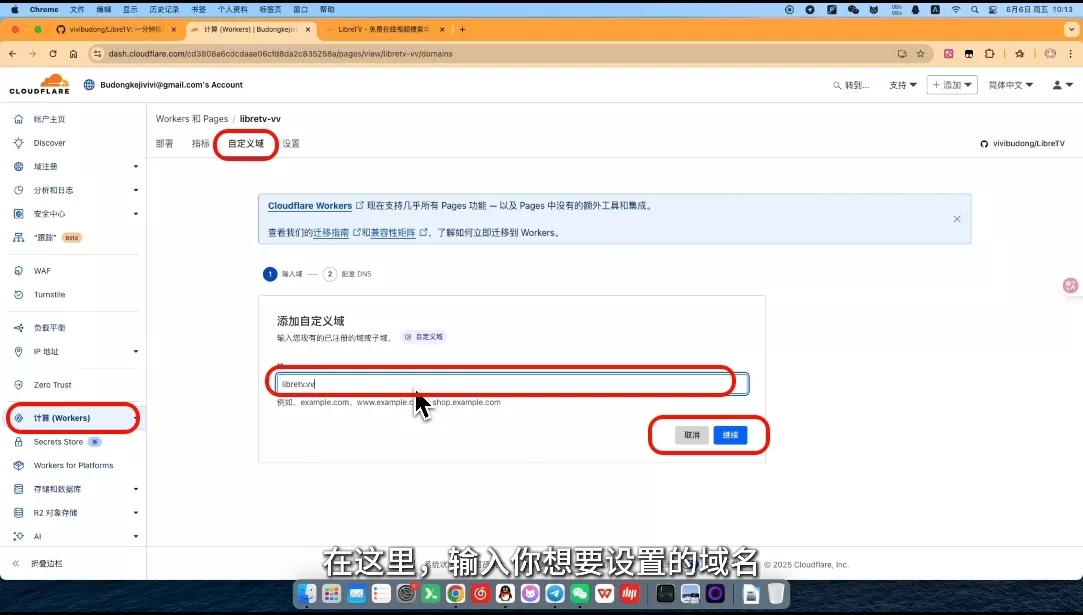
点击激活,就会进入初始化流程,稍等片刻,会提示正在验证,我们点击完成DNS设置,会提示我们需要给域名添加CNAME记录,这里需要你在自己的域名供应商DNS处,按提示的格式进行解析。添加完成后点击检查,CF就会自动检查是否生效。
如果你的这个域名就托管在了CF,那么这个记录会自动帮你添加好并配置好SSL证书,非常的方便。
当域名状态提示为活动时,说明配置成功了,我们打开我们自己的域名,就可以正常进行访问了。
方法二:Docker部署
当然,通过Pages的方式来搭建,确实比较方便快捷,但如果你自己已经拥有了一台网络体验更加不错的服务器,那通过Docker部署会是一个更好的选择。
不懂如何使用Docker的也不用担心,Vivi已经为大家准备好了一键部署的脚本。大家可以来到VV的博客,再右侧这里,找到Vmenu。
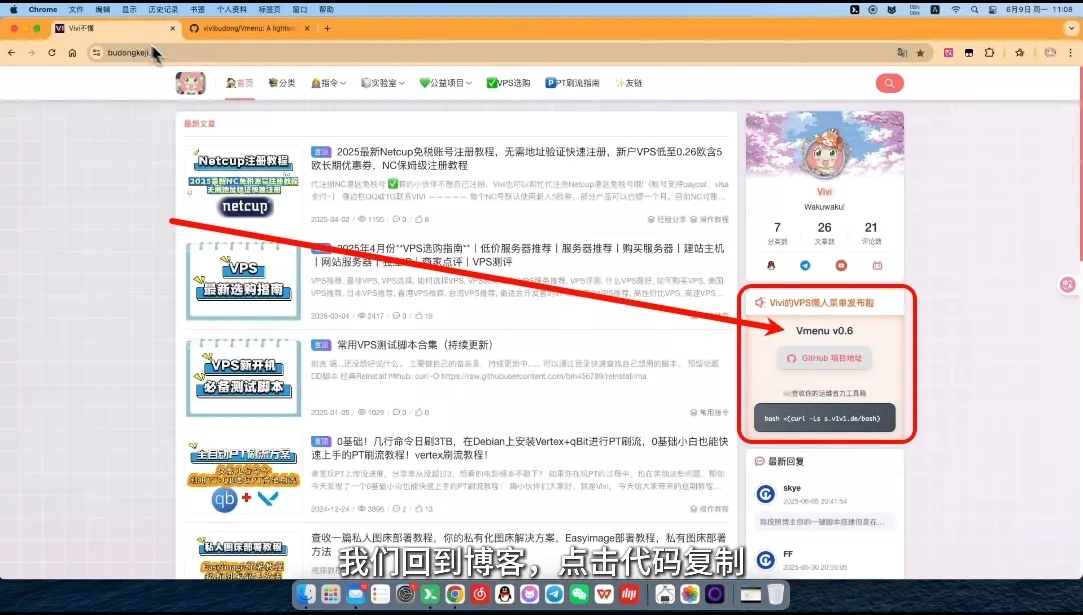
bash <(curl -Ls s.v1v1.de/bash)

项目地址
https://github.com/vivibudong/Vmenu使用之前,记得去给Vivi点个star哦~
我们回到博客,点击代码复制。
登录到终端,直接右键粘贴回车执行。
如果提示Curl命令没有找到,也不用担心,这是因为你的系统比较纯净,还没有安装使用脚本前必备的软件。我们可以直接输入apt install curl -y,回车执行就会自动安装。
此时我们再粘贴菜单命令回车,就可以进入Vmenu的菜单主页啦!
刚刚开机的VPS,可以先输入1进行基础环境的部署。在这里可以根据你的需求,来安装一些基础的软件包、防爆破、BBR等功能,也可以直接输入101一键全部执行。
我们回到主菜单,输入2进入软件菜单。先来安装Docker和compose。
我们输入200回车执行,稍等片刻,我们可以看到命令执行成功的提示,并且显示了docker的版本号。
我们回到软件菜单,输入205回车,来安装影视站Libre项目,他会提示我们设置一个端口号,如果没有特殊需求,可以直接回车设置为默认的18899,在这里VV设置为3030,回车开始安装。
安装成功后,会有相应的提示。我们IP地址,冒号3030回车,即可访问站点。
接下来我们给站点配置一个域名和证书。
我们来到软件安装菜单,安装NPM反向代理工具,输入201回车。
此时会提示我们设置一个管理端口,如果没有特殊需求,可以直接摁回车保持默认的81端口,安装完成后,会有相应的成功提示。我们复制IP地址,在浏览器中粘贴,冒号81,回车即可打开NPM反向代理的面板。
我们复制默认的账户名和密码,点击登录。
初次登录,请根据提示,修改默认的邮箱和密码。
修改完成后,点击主页,点击代理,点击新增代理。
这里会提示我们设置一个域名,我们先来到CF的域名列表,点击域名的DNS,点击添加记录,设置一个子域名,例如Vv这里设置一个mv.vvemby.de的域名,在右侧粘贴我们的IPV4地址,当访问mv.vvemby.de时,请求会被转发到这个IP地址。
右侧的CDN可以打开,确认无误点击保存。
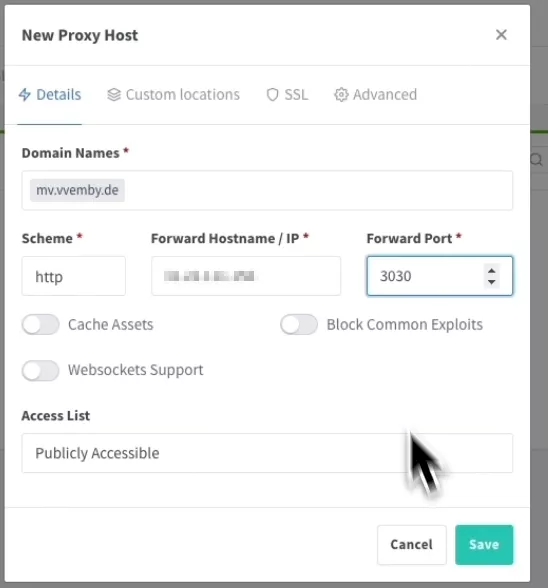
我们回到NPM,在域名这里输入刚刚设置的域名。
输入IP地址,端口号就填我们影视站点设置的端口,也就是3030,确认无误点击保存。
保存成功后我们点击编辑,点击SSL,给域名申请一个证书,这些选项可以打开,我们选择DNS供应商,选择Cloudflare,此时会提示我们输入一个token。
我们来到CF,点击右上角资料,点击API令牌,点击创建令牌。
点击编辑区域DNS,名称可以随便填写,其他设置跟VV的一样即可。
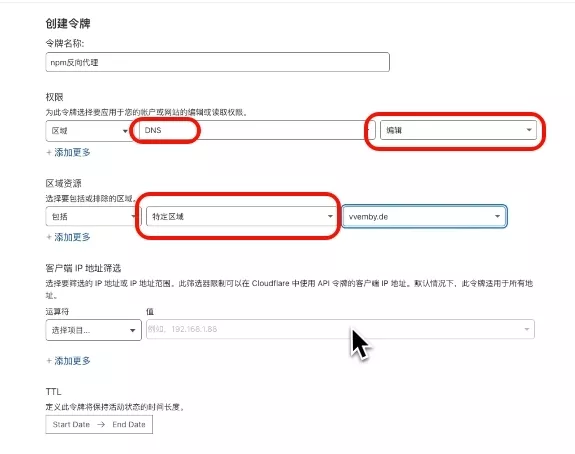
确认无误点击继续,点击创建令牌。
此时CF会生成一个只会显示一次的令牌,请妥善保存。我们点击复制,回到NPM,把默认生成的token值修改为我们刚刚生成的token。
确认无误点击保存,稍等片刻,即可帮我们申请并配置好域名证书。
我们可以再次进入编辑页面确认一下是否已经应用好。
此时我们点击打开域名,有可能会提示我们“将您重定向的次数过多”。
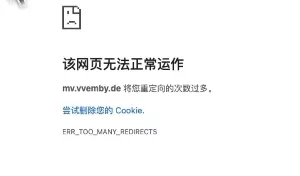
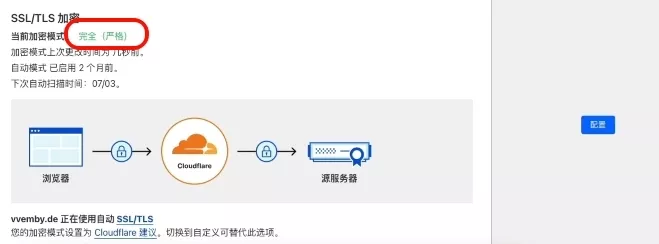
这是因为我们设置了强制重定向,我们只需要来到域名的SSL页面,将加密模式修改为完全(严格)即可。此时我们就配置好了证书,并可以通过域名安全的访问我们的站点了。
结语
怎么样?是不是非常简单?如果你也想拥有一个私人影视站点,一定记得来试试这个简单又好用的项目哦!
视频中所用到的所有代码及连接,VV会放在博客内,如果后续有内容的更新或修改,我也会更新在博客内,我们下次再见~
评论区