



前言
Hi大家好我是Vivi~
今天来聊聊如何使用 Docker 在服务器上快速安装 EasyImages 部署一个简单易用的图床。如果你也是像我一样,想要一个高效、简洁的图片托管平台,那么 EasyImages 绝对是一个不错的选择。最重要的是,它基于 Docker 进行安装,操作简单,快速上手,就算你是初学者也能轻松搞定哦!.
EasyImages 是一个轻量级的图床工具,支持多种图片存储方式,而且可以自动压缩。Vivi一直也在用。
操作步骤
1. 准备环境
首先,我们安装一下 Docker及基础软件。
sudo apt update && sudo apt upgrade -y

apt install -y wget vim sudo curl git unzip

wget -qO- get.docker.com | bash

docker -v

systemctl enable docker

sudo curl -L "https://github.com/docker/compose/releases/download/1.29.2/docker-compose-$(uname -s)-$(uname -m)" -o /usr/local/bin/docker-compose

sudo chmod +x /usr/local/bin/docker-compose

docker-compose --version
2. 新建目录和创建 docker-compose.yml 文件
我们需要为项目创建一个新目录,并在该目录下创建 docker-compose.yml 文件。
mkdir -p /root/data/docker_data/easyimage
cd /root/data/docker_data/easyimage使用编辑器(nano 或 vim)来创建编辑
nano docker-compose.yml将以下内容粘贴到文件中:
version: '3.3'
services:
  easyimage:
    image: ddsderek/easyimage:latest
    container_name: easyimage
    ports:
      - '18080:80'
    environment:
      - TZ=Asia/Shanghai
      - PUID=1000
      - PGID=1000
      - DEBUG=false
    volumes:
      - '/root/data/docker_data/easyimage/config:/app/web/config'
      - '/root/data/docker_data/easyimage/i:/app/web/i'
restart: unless-stopped按下Ctrl + X,按 Y 确认保存,再按 Enter 退出 ( 如果你用的vim,那就输入 :wq 然后按 Enter 保存并退出。)
3. 启动 EasyImages 服务
接下来可以启动 EasyImages 图床服务了。
运行以下命令:
docker-compose up -d这个命令会在后台启动容器,并暴露端口 18080 。如果端口占用,可以自行修改。
4. 验证服务是否运行
如果你需要确保容器正在运行,可以使用以下命令查看容器的状态:
docker-compose ps如果看到 easyimage 容器正在运行,说明部署成功啦!
4. 启动并访问图床
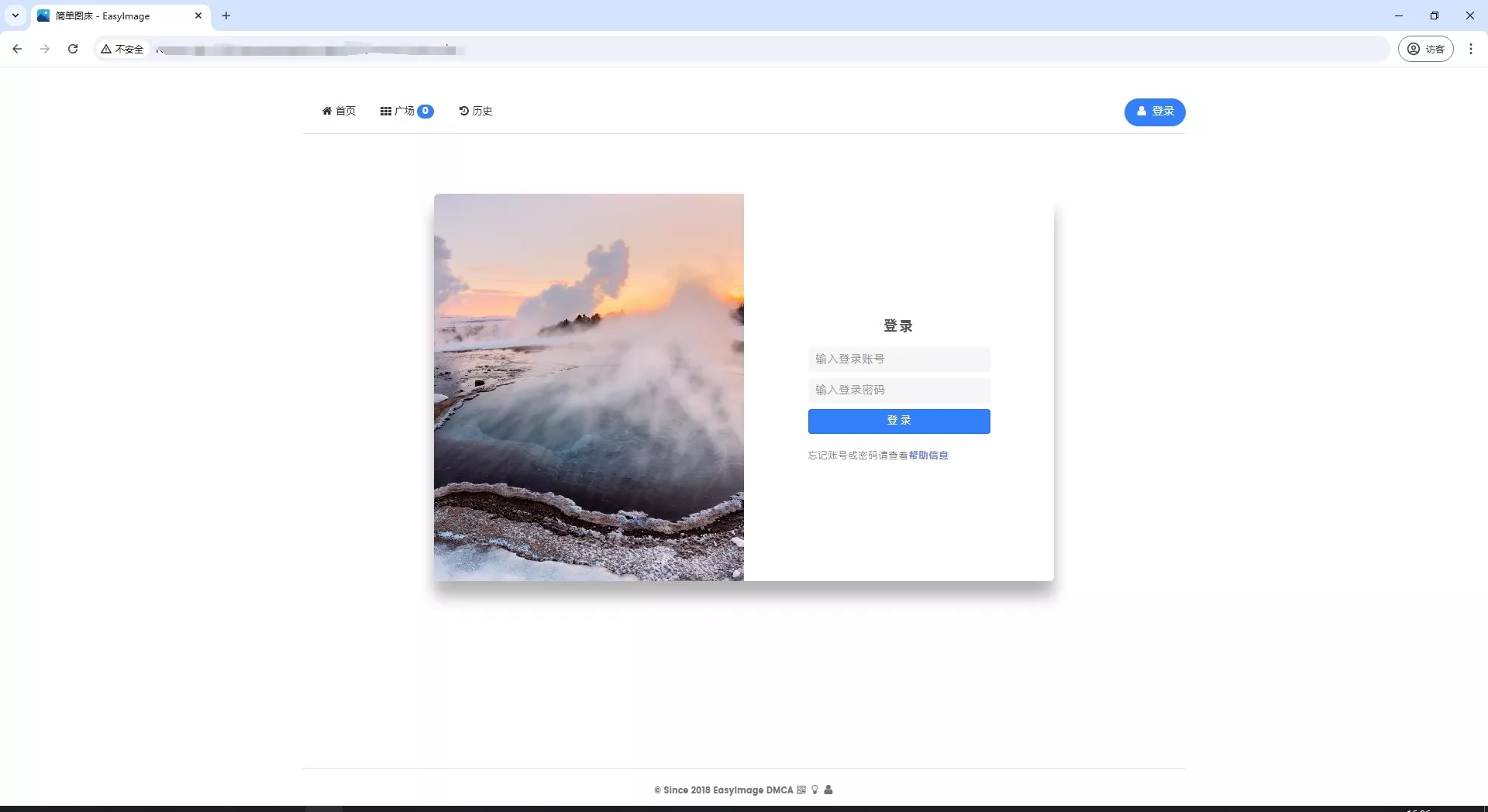
现在,EasyImages 就已经在你的服务器上运行了!你可以通过浏览器访问 http://<你的服务器IP>:18080 来查看图床的界面。
只需简单设置,就能开始使用属于自己的图床服务啦!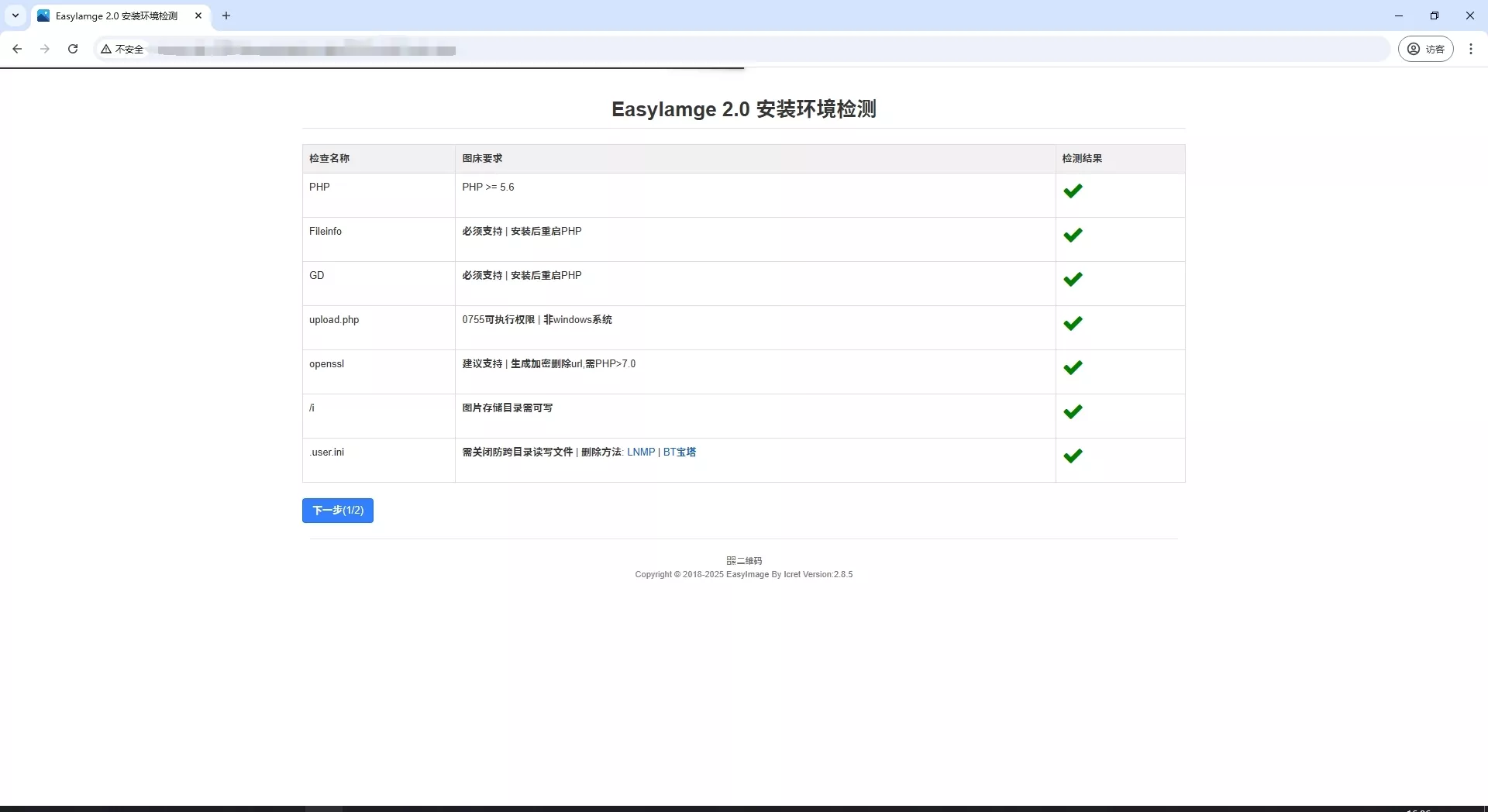
结语
怎么样,是不是非常简单!你已经成功在服务器上使用 Docker 部署了 EasyImages 图床服务。这种方式不仅简单快速,还能高效管理和托管你的图片文件。
如果我的教程中有错误或你有建议,欢迎在评论区指正哦!
评论区