



前言
相信很多家人们在搭建自己的博客时,也会担心服务商跑路、误删机、突然拉闸等等各种情况。
如果每天自己都去手动备份或者快照的话,还要考虑到用其他方式来储存自己的备份文件,一来二去比较麻烦,每天担惊受怕真的很让人不爽...
而vivi今天就带给大家一期全自动灾备教程,让你的博客从此不再担惊受怕!欧耶!
因为我自己的博客是1Panel下搭建的halo,因此本期教程就用1Panel来做演示。
配置教程
1.1Panel中的设置
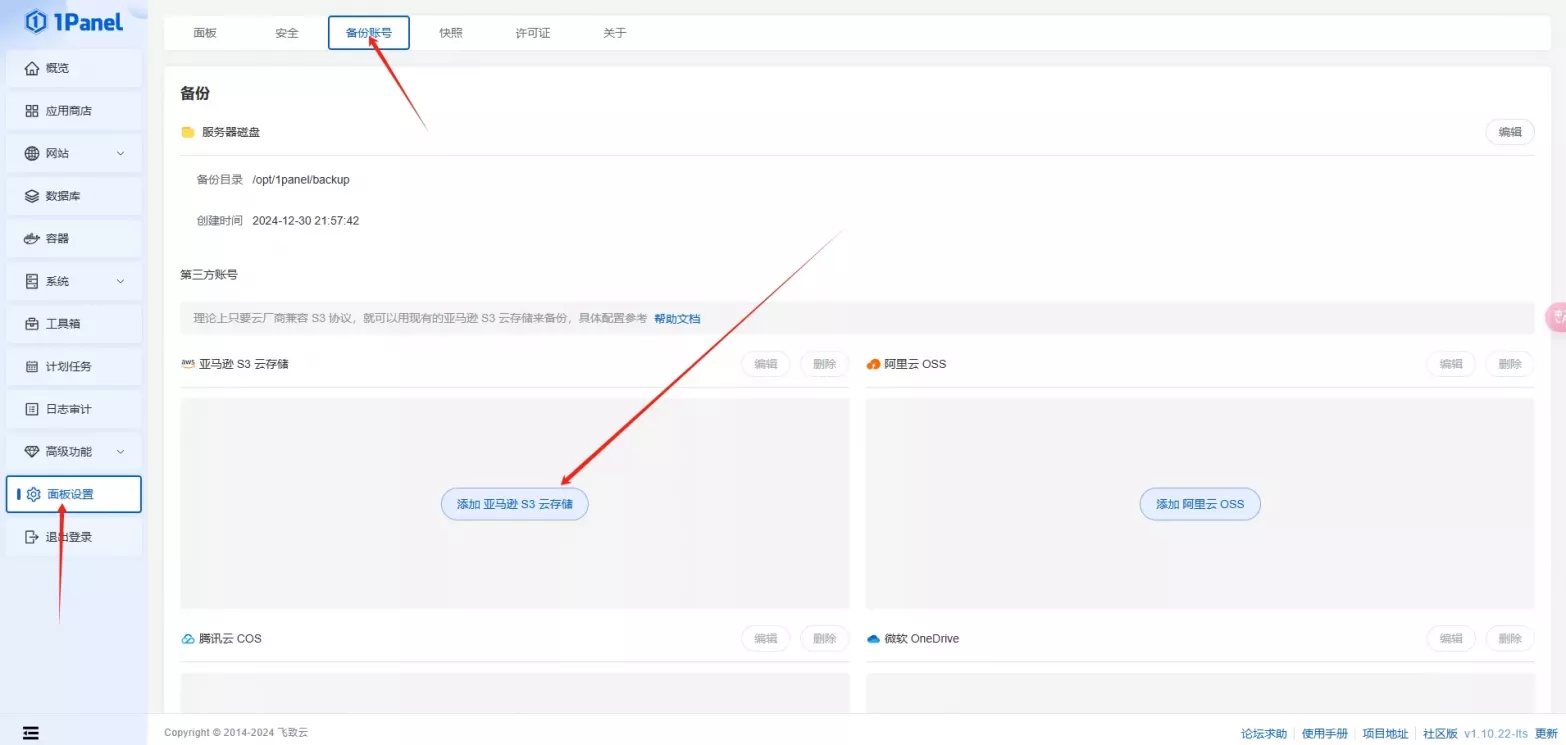
我们进入到1Panel面板,在面板设置-备份账号中,可以看到很多可供选择的第三方储存方式,因为Cloudflare的R2存储桶是支持S3协议的,所有我们可以直接使用亚马逊S3云储存来设置我们的Cloudflare存储桶。
并且其他支持S3协议的云储存商还是有非常的多,例如甲骨文云、国内大云商阿腾度等。
刚好Cloudflare可以白嫖R2存储桶,当然是优先选择Cloudflare啦!
我们点击面板设置-备份账号-添加亚马逊S3云储存
2.需要的信息
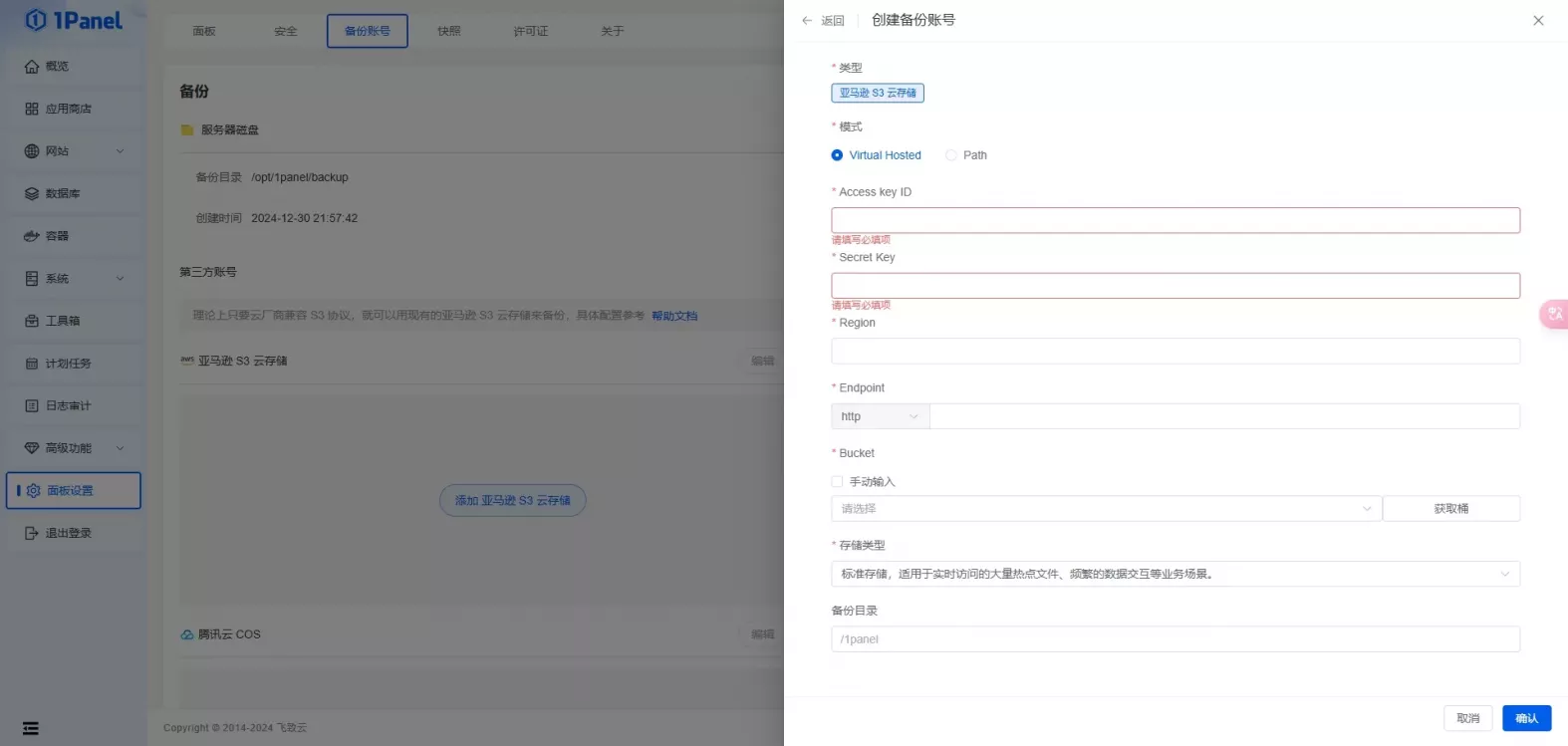
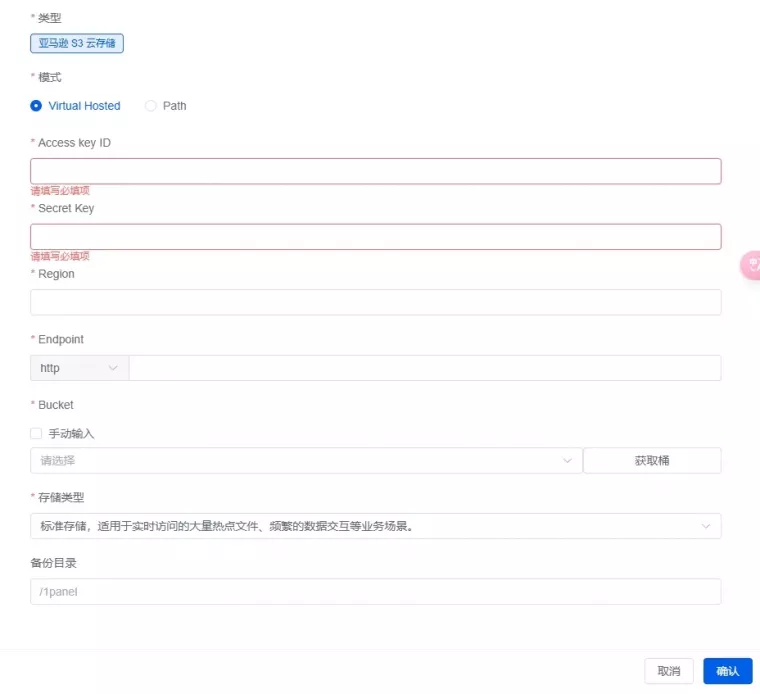
我们可以看到,主要是需要以下几个信息:
·Access key ID
·Secret Key
·Region
·Endpoint
·Bucket
·备份目录
3.在Cloudflare中创建存储桶
了解到我们需要的信息后,我们来Cloudflare中创建一个存储桶。
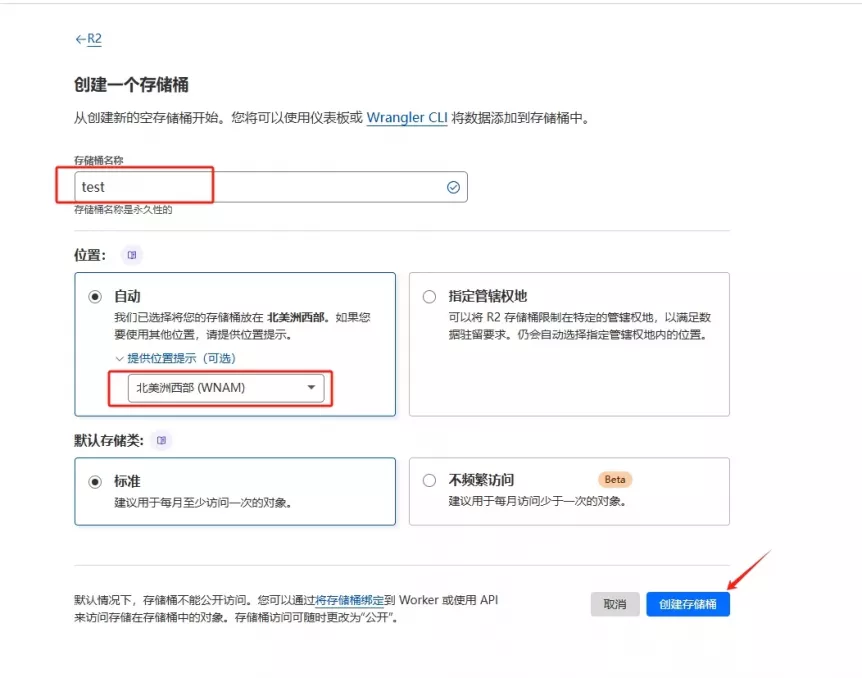
我们点击R2对象储存-概述-创建存储桶
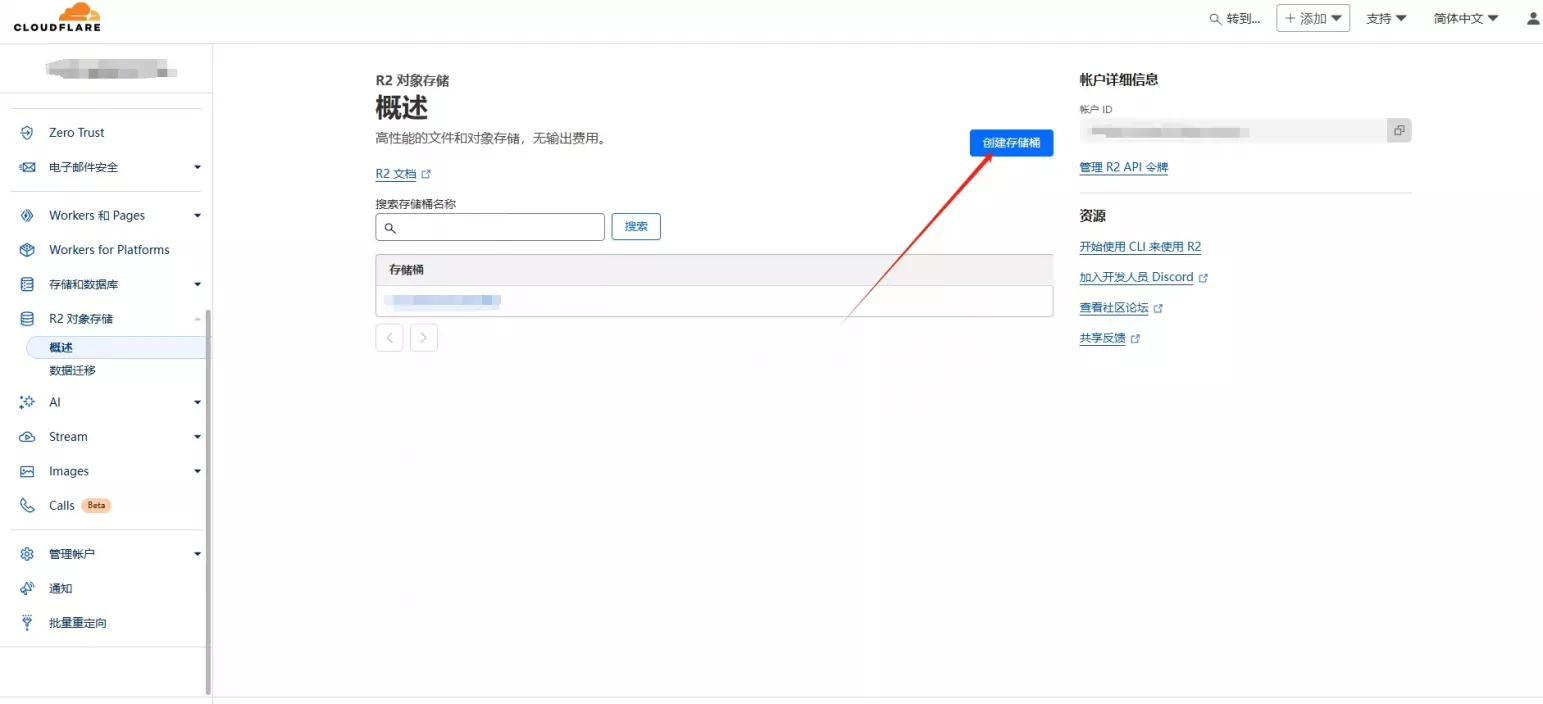
填写好以下信息后,点击创建存储桶。
存储桶名称:设置一个名称用于区分
位置:自动,选择一个离你的服务器近一点的位置
默认存储类:标准
4.创建存储桶APIkey
存储桶创建好后,接下来我们要创建一个用于访问的存储桶API。
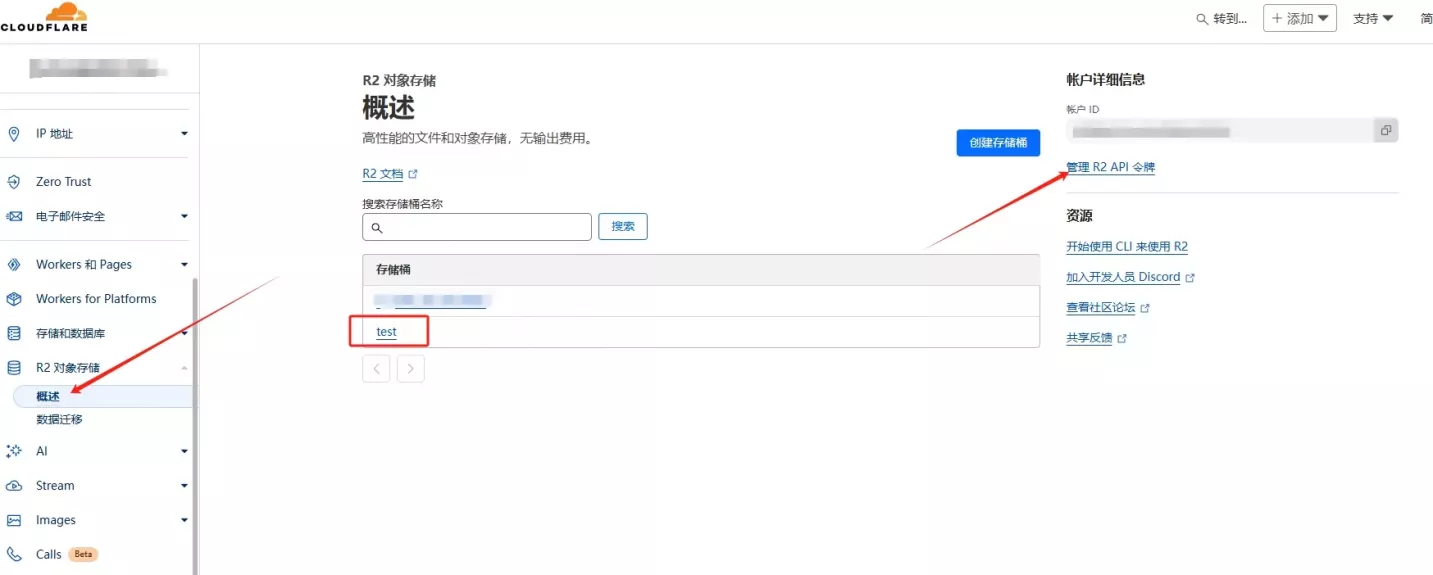
我们回到概述界面,在存储桶列表内,就可以看到我们刚刚创建好的名为test的存储桶了。
我们点击R2对象存储-概述-管理R2 API令牌,进行令牌的创建。
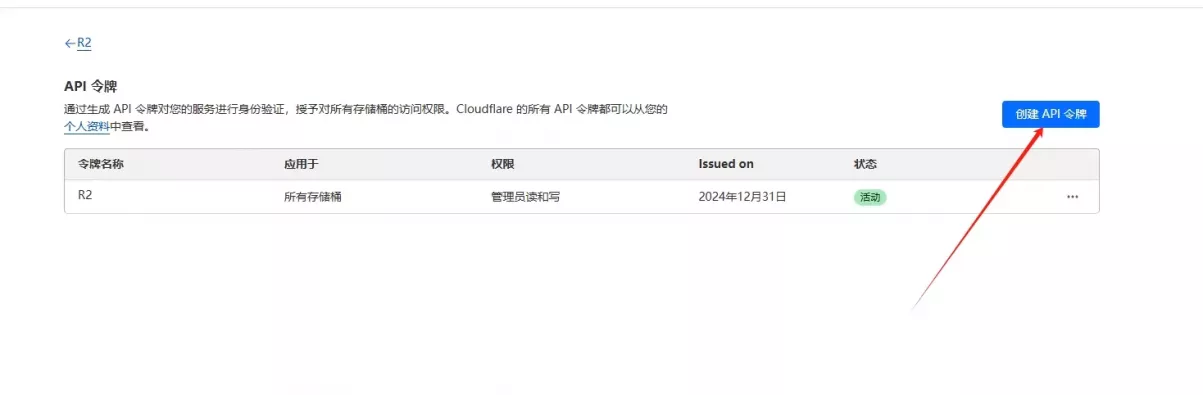
进入到令牌列表,点击右上角创建API令牌。
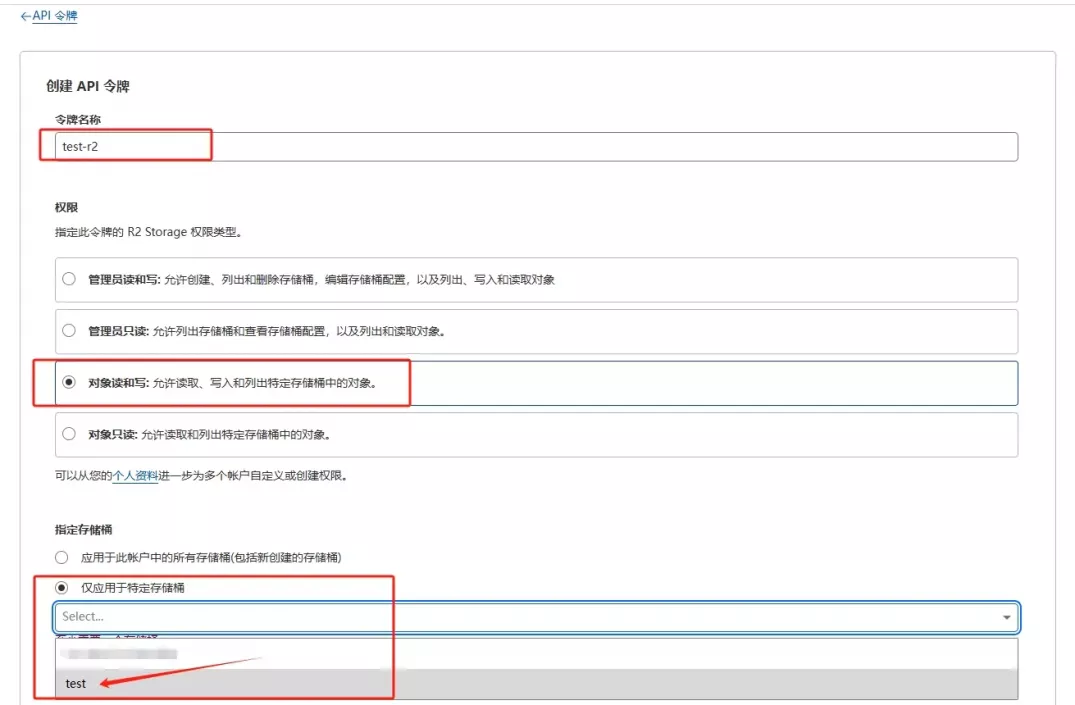
在创建令牌界面,自定义一个令牌的名称方便记忆;权限选择:对象读和写;选择我们刚刚创建的存储桶test,然后点击创建,即可创建API。
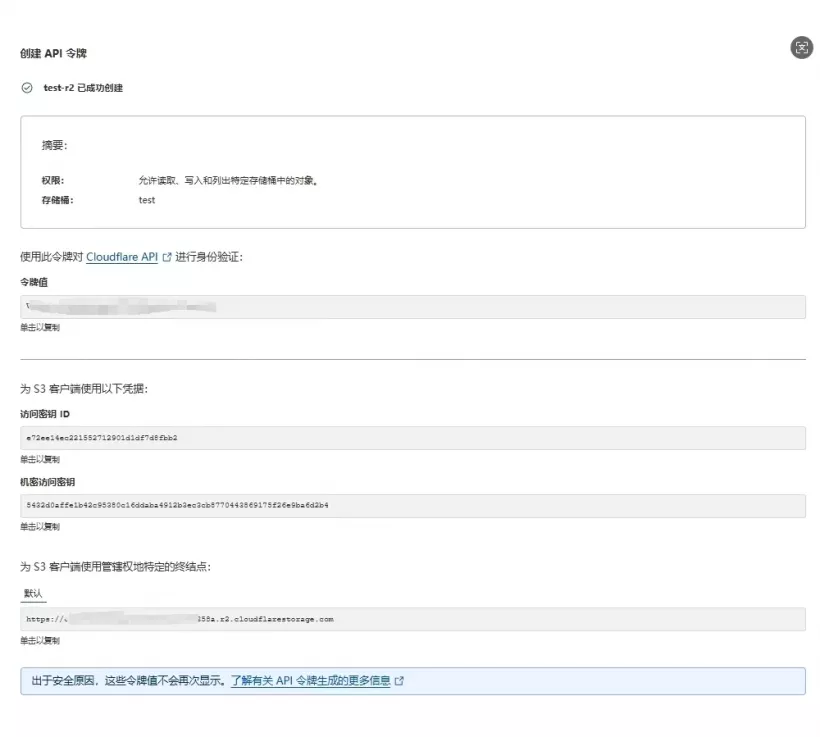
API令牌创建后,会自动弹出下方的界面,会列出详细的API凭据。
注意:API凭据只显示这一次,请妥善保存。
 5.API参数的对应关系
其中,我们要用到的参数与1Panel中的对应关系:
·存储桶名称:Bucket
·访问密钥ID:Access key ID
·机密访问密钥:Secret Key
·终结点:Endpoint(注意区分HTTPS)
*Region:auto


***需要注意的是,Region参数不需要填写存储桶的实际位置"北美洲西部WNAM",只需要填写小写英文的"auto"即可。
6.将参数填入1Panel
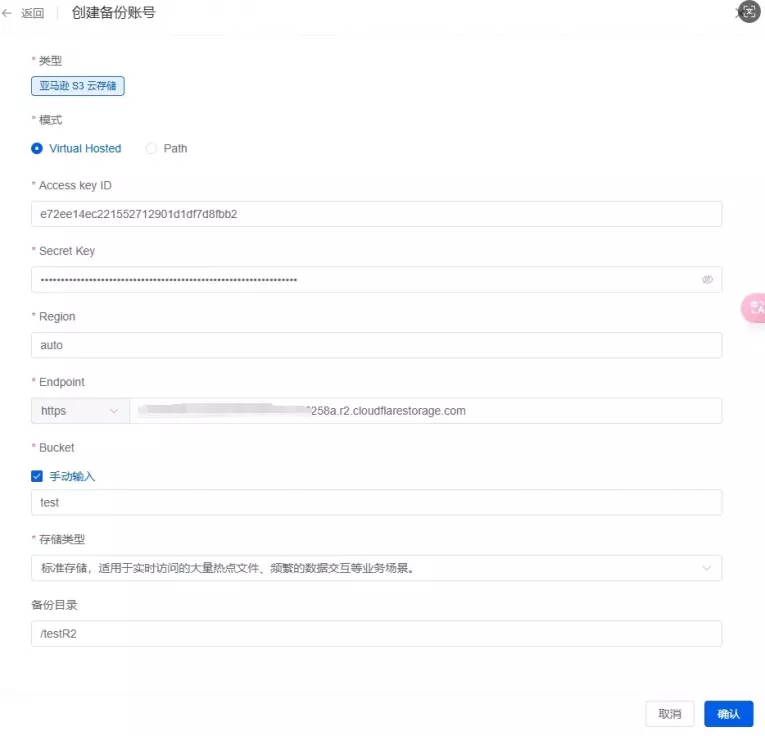
按图中所示和对应关系,我们将获取的API信息,填入1Panel的亚马逊S3云存储设置面板,点击确认即可。
*为了方便管理,建议手动设置一个1Panel单独的备份目录,我这里设置为/testR2
*Bucket勾选手动输入,把我们创建的存储桶的名字test输入进去。
*Region设置为auto,注意是小写英文。如果你不是Cloudflare的存储桶,请参考你的服务商的API文档。
*如果看不懂,就完全按照图示设置。
测试配置
1.创建计划任务
完成设置后,我们来测试一下是否有效。
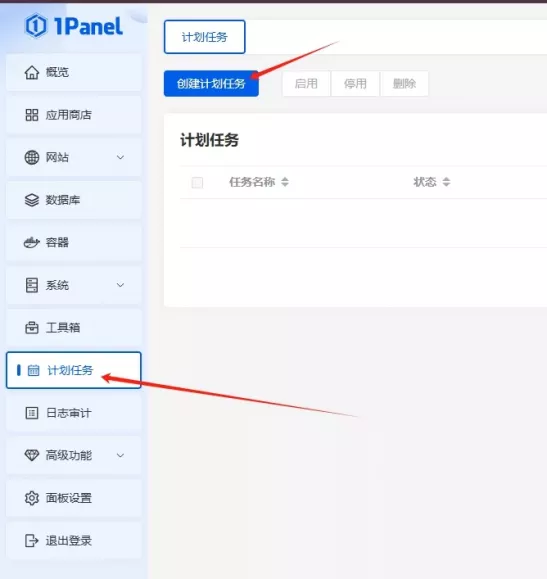
我们点击计划任务-创建计划任务,来创建一个自动备份博客的任务。
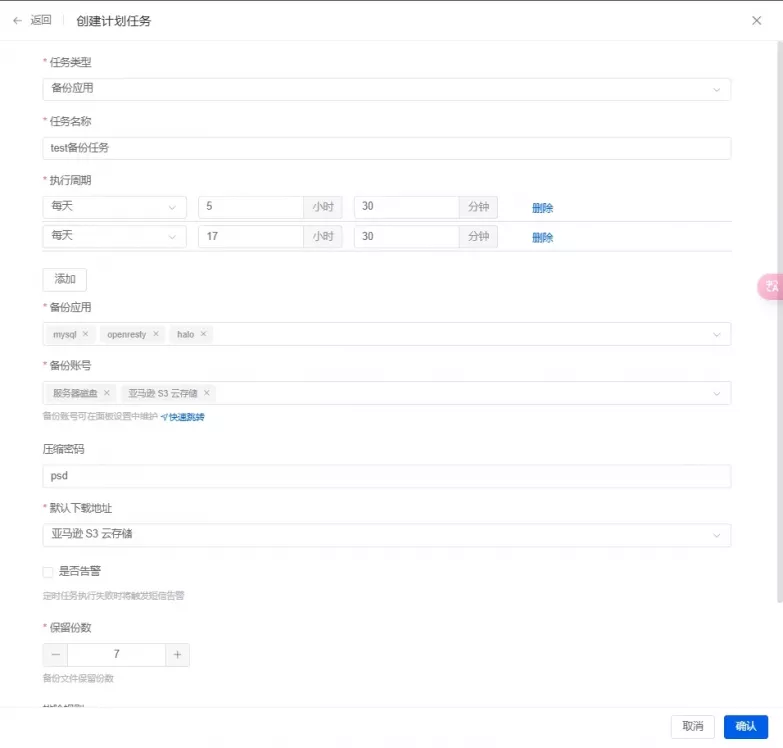
我们在创建计划任务面板中开始创建自动任务。
1.设置任务类型为备份应用。
2任意自定义一个任务名称。
3周期设置为每天早上5:30和下午17:30执行一次,频率根据自己的需求来设置即可。
4.备份应用选择我们的Mysql、OpenResty、Halo。
5.备份账号勾选亚马逊S3云存储。我也勾选了本地磁盘,这样相当于两份备份,更加安全。
6.设置一个压缩密码,不要忘掉自己的密码哦!
7.默认下载地址勾选亚马逊S3云存储,这是在取回时,自动选择下载备份的位置。
8.设置保留份数为7,备份的份数就不会超过这个数量,方便指定时间回档,根据自身情况设置。
2.测试计划任务
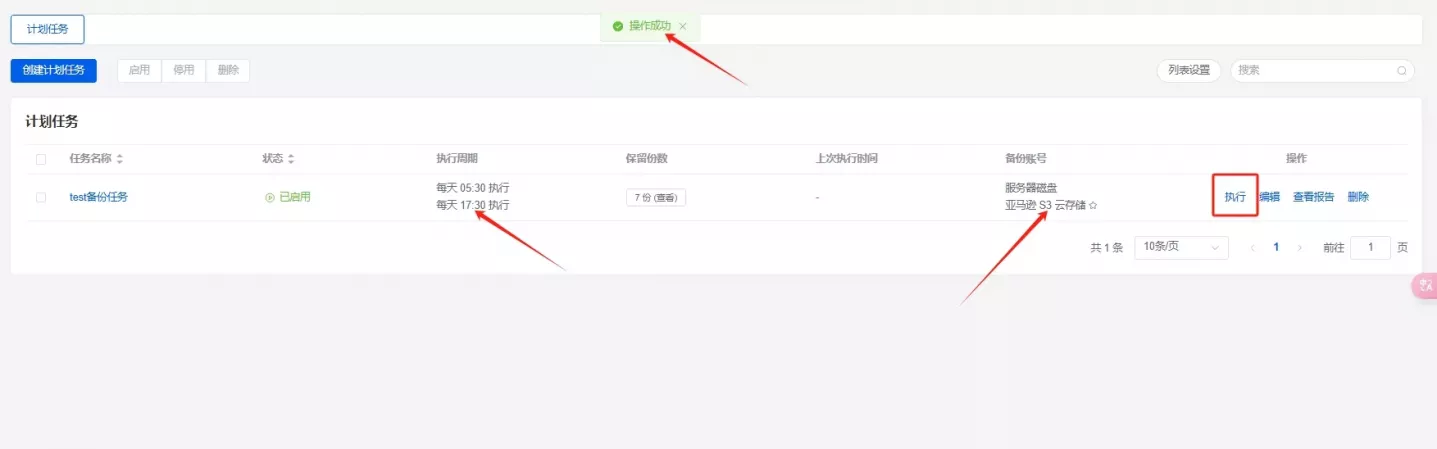
创建好后,会提示操作成功,我们可以检查一下备份账号、执行周期、份数等参数是否正确。点击执行,即可主动执行一次备份任务。
3.检查备份文件是否成功。
我们点击执行后,面板便会帮我们执行一次备份,并将备份文件分别保存在服务器磁盘和R2存储桶各一份,根据需要备份的应用的数据大小,备份时间不一。
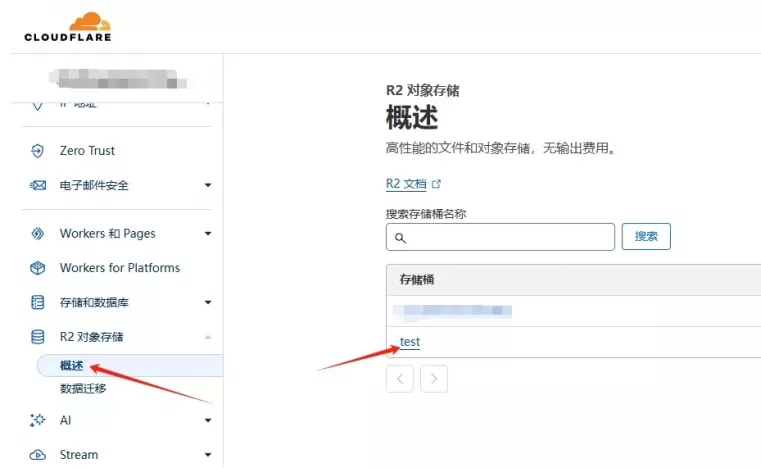
完成备份后,我们打开Cloudflare,点击R2对象存储-概述-test,进入我们刚刚创建的存储桶。
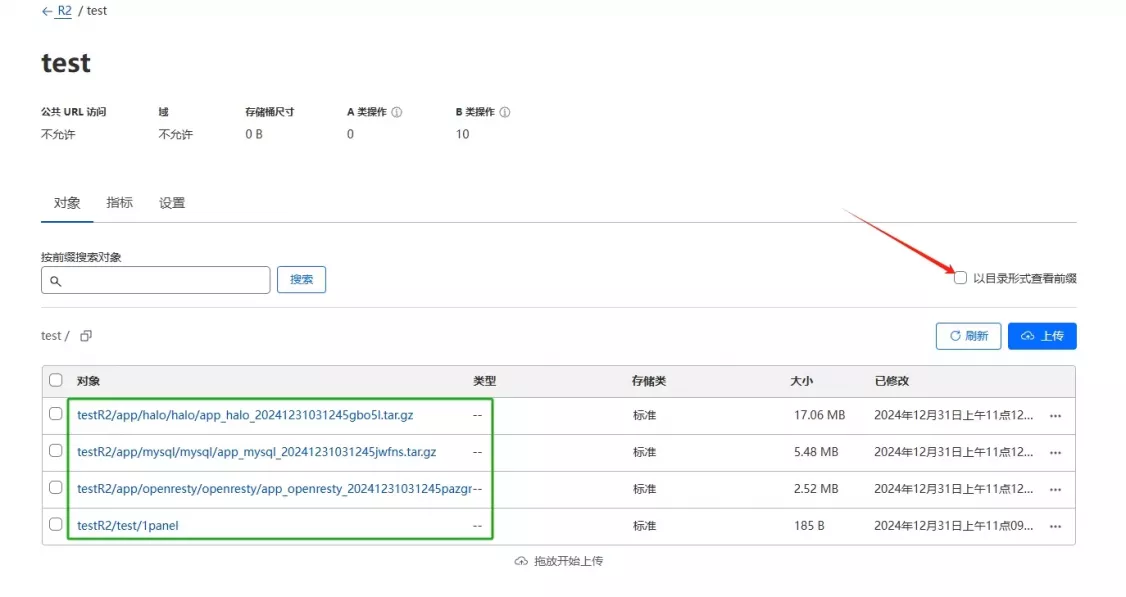
在我们的存储桶页面中,取消勾选以目录形式查看前缀,这样的话看起来更直观一点。
在下方的文件列表中,我们就可以看到刚刚执行的自动备份后的应用文件啦!
4.如何恢复备份
进行到这一步,我们基本上已经大功告成啦!
既然已经说到这里了,vivi就再提一下如何恢复备份。
我们回到1Panel面板,再次回到计划任务,点击查看备份的份数。
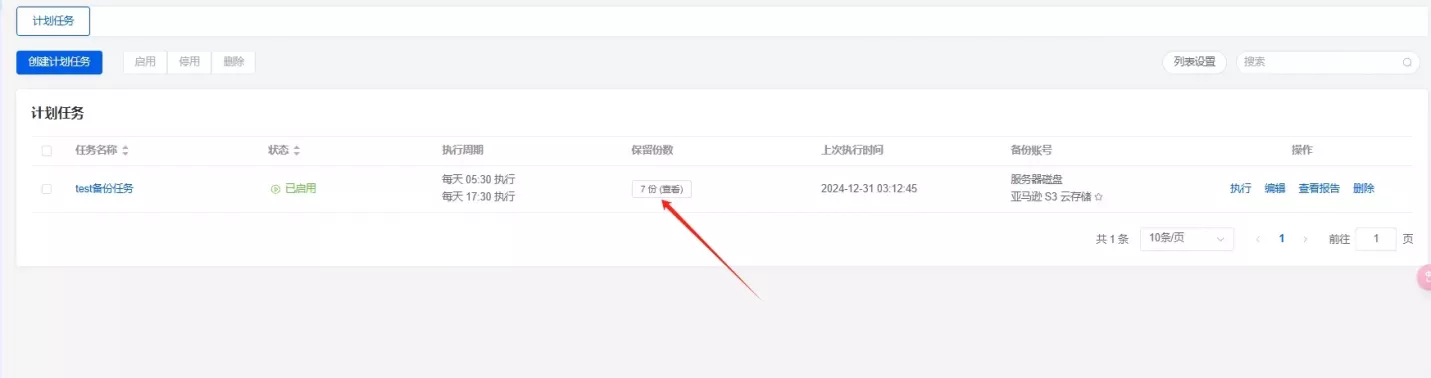
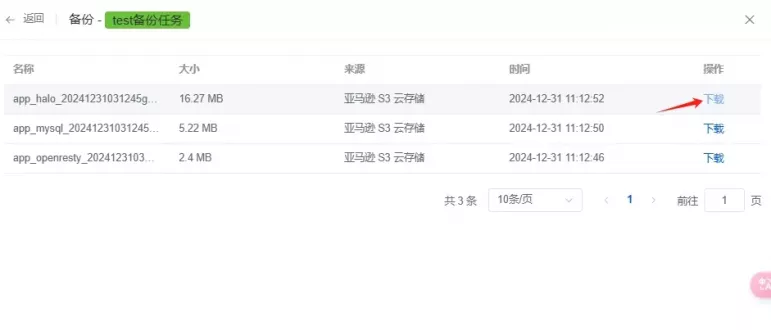
在弹出的界面中,我们可以看到来源于存储桶的三个备份文件,我们点击下载,即可从存储桶中恢复自己的备份。
在这里,我们以Halo为例,点击下载将备份文件下载到本地的电脑。
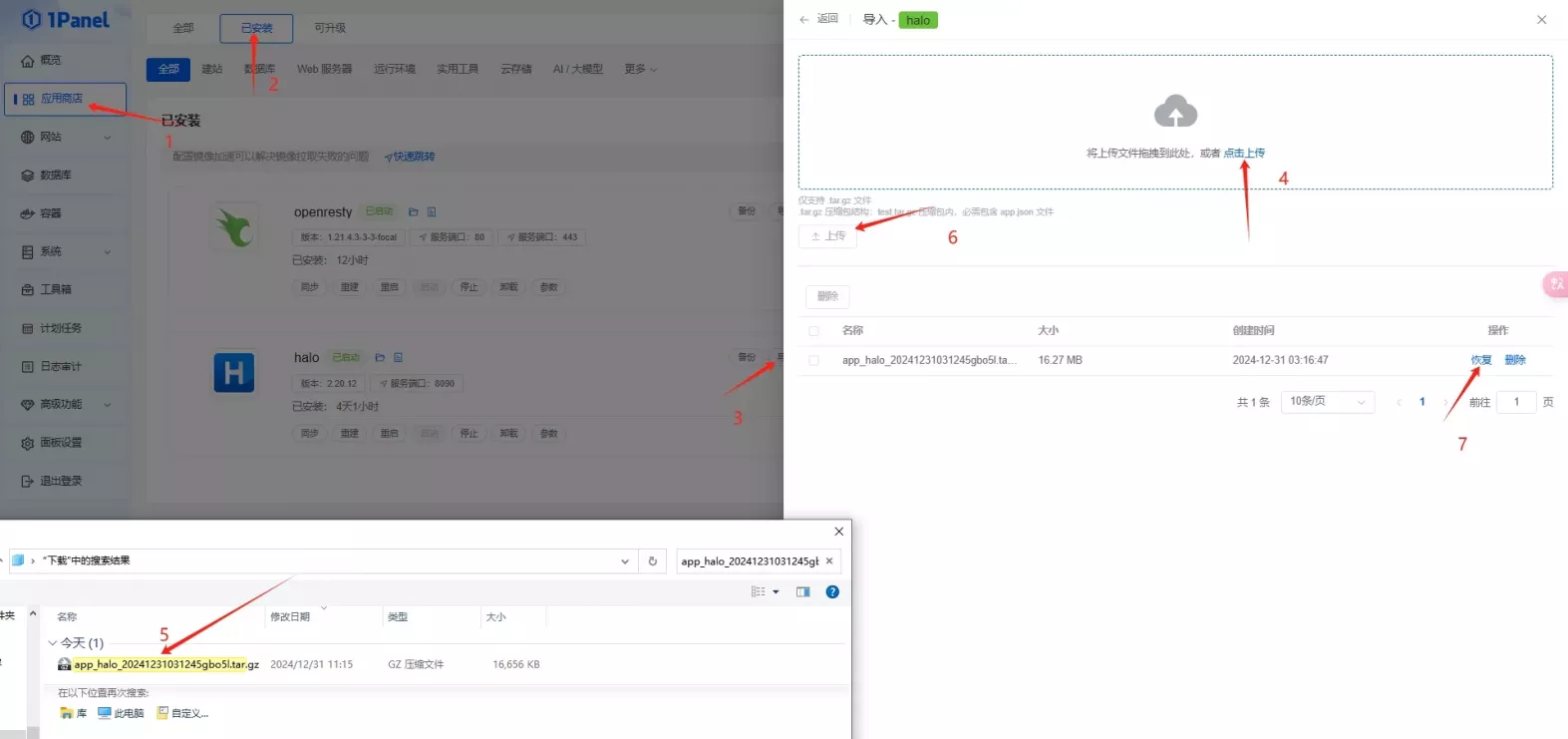
我们来到应用商店,依次点击已安装-halo-导入备份-点击上传-选择刚刚下载的备份文件-上传-恢复,即可完成对应用的恢复。
结语
至此,在1Panel中利用Cloudflare的S3储存桶实现全自动云端服务器灾备的教程就算结束啦!
如果我的教程中有错误或你有更好的方法,欢迎在评论区指正哦!
参考文档:
CloudflareS3 API compatibility
评论区